اختر لابتوب مستعملًا بعد التحقق من حالته الفعلية، وتوافقه مع برامجك، ووضوح ضمانه، لا اعتمادًا على اسم الماركة وحده. للدراسة والعمل المكتبي، ابدأ بفحص البطارية والشاشة ولوحة المفاتيح والتخزين، ثم قارن المواصفات التي تحتاجها فعلًا؛ فهذا الدليل يشرح كيف تتخذ قرار الشراء في 2026 دون الانخداع بوصف عام أو صورة جميلة.
- لابتوب مستعمل مناسب هو جهاز ينجح في الفحص ويشغّل برامجك، وليس مجرد جهاز يحمل اسمًا معروفًا.
- افحص البطارية والمنافذ والشاشة، واطلب رقم الموديل والمعالج كاملًا.
- Lenovo ThinkPad وDell Latitude أسماء سلاسل؛ المواصفات والحالة تختلف بين أجهزتها.
- راجع ضمان كل منتج على حدة، ولا تفترض أن البطارية أو الشاحن مشمولان.
لماذا يهم الفحص قبل شراء لابتوب مستعمل؟
اللابتوب المستعمل ليس اختيارًا واحدًا ثابتًا. يمكن أن تجد جهازين يحملان اسم السلسلة نفسه، لكن تختلف بينهما ذاكرة التشغيل، وسعة التخزين، وحالة البطارية، ونوع الشاشة، وأجزاء سبق تغييرها. لذلك لا يكفي أن تسأل عن الماركة أو أن تقارن شكل الجهاز من الخارج.
أنت تشتري قدرة الجهاز على إنجاز مهامك يوميًا. الطالب يحتاج إلى قراءة الملفات، وكتابة الواجبات، وحضور الاجتماعات؛ والموظف يحتاج إلى تشغيل برامجه وملفات عمله دون مفاجآت. الفحص الجيد يربط المواصفات باستخدامك الحقيقي بدلًا من شراء أرقام لا تحتاجها.
هذا دليل تعليمي من TAJLAP لا يمثل قائمة أجهزة متاحة للشراء. اختيار المنتج النهائي يتطلب الاطلاع على وصفه وصوره وشروطه الخاصة، ولا يجعل تشابه الاسم بين جهازين حالتهما أو ضمانهما متطابقين.
كيف تختار لابتوب مستعمل للدراسة والعمل في 2026؟
اتبع الخطوات التالية بالترتيب؛ الانتقال مباشرة إلى مقارنة المعالج قبل معرفة حالة الجهاز يترك أهم جزء من القرار بلا إجابة.
- اكتب البرامج والمهام التي تستخدمها، بما فيها أي برنامج مطلوب للدراسة أو العمل.
- اطلب اسم الموديل الكامل، ورقم المعالج، والذاكرة، ونوع التخزين، وصور الجهاز الفعلي.
- افحص الجسم الخارجي والشاشة والمفصلات ولوحة المفاتيح.
- اختبر البطارية والشحن والصوت والكاميرا والاتصال والمنافذ.
- تحقق من دعم نظام التشغيل المطلوب ومن عدم وجود حسابات أو قيود تمنع استخدام الجهاز.
- راجع الضمان والاسترجاع كتابةً، ثم قارن الجهاز بخيار جديد مناسب لاحتياجك.
لا تدفع اعتمادًا على وعد بأن المشكلة بسيطة ويمكن إصلاحها لاحقًا. إذا كان العيب معروفًا، يجب أن تفهم أثره وتعرف حلّه قبل اتخاذ القرار؛ وإذا كان مجهولًا، فالمقارنة غير مكتملة.
ابدأ باحتياجك، لا بعبارة «معالج قوي»
اكتب ما ستفعله على الجهاز خلال يوم عادي، وليس الاستخدام الأكثر تعقيدًا الذي تتخيله مرة واحدة. فرق كبير بين كتابة مستندات وحضور محاضرة، وبين تشغيل برنامج تصميم أو تطبيق هندسي أو لعبة تتطلب بطاقة رسومية محددة.
| الاستخدام | ما يجب التركيز عليه | ما لا يكفي وحده |
|---|---|---|
| الدراسة وقراءة الملفات | شاشة مريحة، كتابة جيدة، كاميرا وصوت واتصال يعمل | اسم المعالج دون تجربة الجهاز |
| العمل المكتبي والاجتماعات | تشغيل التطبيقات المطلوبة، منافذ مناسبة، استقرار الشحن | سعة التخزين دون معرفة نوعه |
| التنقل بين الجامعة والمنزل | وزن مناسب، حالة بطارية واضحة، شاحن صالح | رقم مدة تشغيل غير مبني على اختبار |
| التصميم والبرامج المتخصصة | متطلبات البرنامج والموديل الفعلي للمعالج والرسوميات | كلمة «للأعمال» في الإعلان |
في 2026، لا تعامل عبارة «يشغّل كل البرامج» كأنها مواصفة. افتح صفحة المتطلبات الرسمية للبرنامج الذي تحتاجه، وقارنها بالمواصفات الفعلية. وجود البرنامج مثبتًا لا يثبت أن الجهاز سيؤدي مهامك المطلوبة بالكفاءة التي تنتظرها.
حدّد ذاكرة التشغيل والتخزين قبل المقارنة
ذاكرة التشغيل، أو RAM، تساعد الجهاز على إبقاء التطبيقات والملفات المفتوحة أثناء الاستخدام. أما التخزين فيحفظ ملفاتك وبرامجك. زيادة أحدهما لا تعوّض تلقائيًا نقص الآخر، كما أن وصف «ذاكرة كبيرة» لا يوضح لك أيهما يقصد البائع.
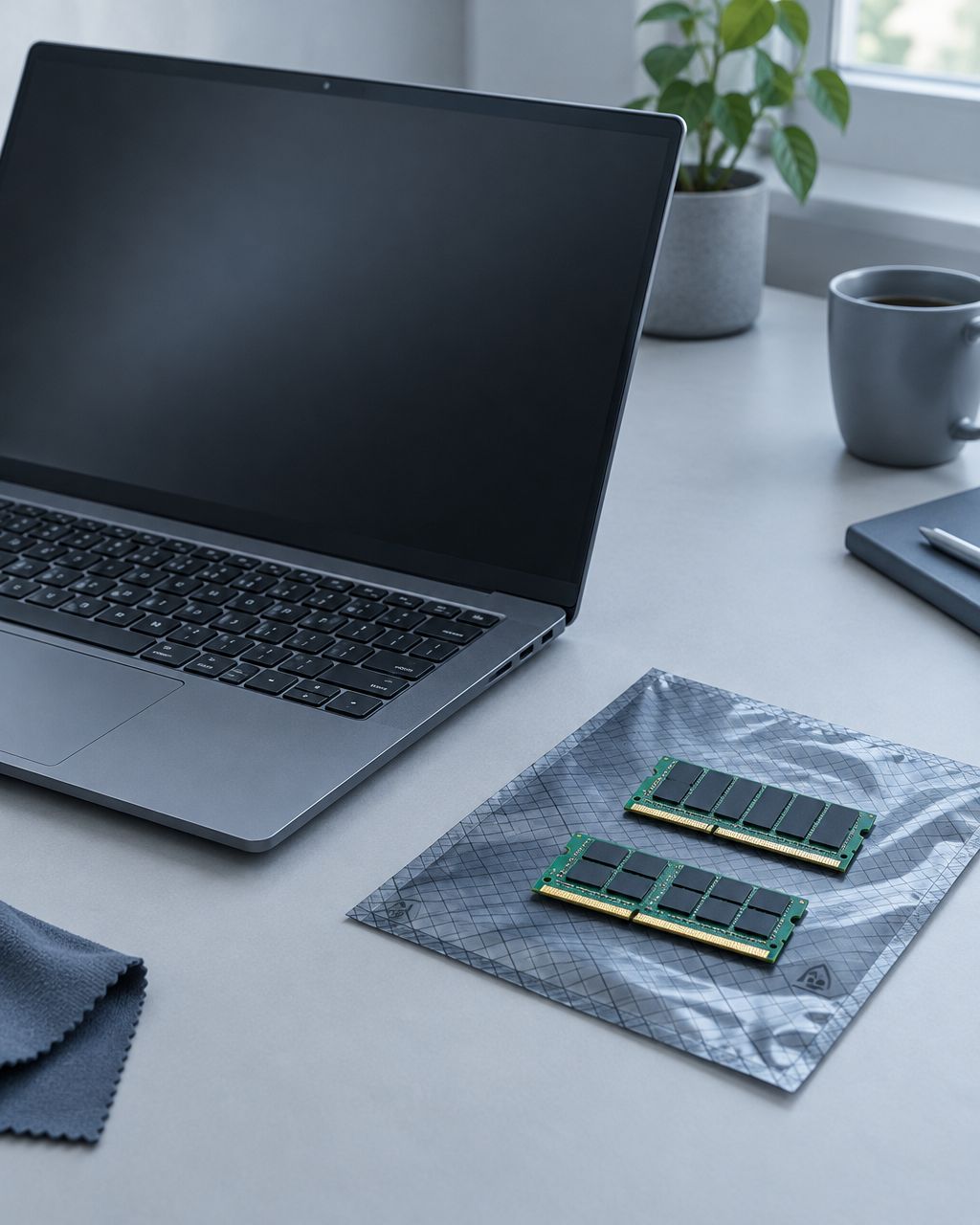
للاستخدام المكتبي، يمكن البدء بمقارنة خيارات 8 جيجابايت و16 جيجابايت من RAM وفق البرامج التي تحتاجها. يشرح دليل رام 8 مقابل 16 جيجابايت طريقة ربط القرار ببرامجك وقابلية الترقية. هذه نقاط مقارنة إرشادية، وليست ضمانًا بأن كل جهاز بهذه الذاكرة مناسب؛ المعالج ونظام التشغيل وطبيعة الاستخدام عوامل مهمة أيضًا.
وفي التخزين، قارن سعة 256 جيجابايت و512 جيجابايت بحسب ملفاتك، واسأل إن كان القرص من نوع SSD. لا تفترض أن أكبر سعة هي الأفضل لك؛ اطلب نوع القرص وحالته وإمكانية تغييره. وتحقق من قابلية زيادة الذاكرة في الموديل نفسه قبل الاعتماد على ترقية مستقبلية.
اطلب رقم المعالج كاملًا
عبارة Core i5 أو Core i7 وحدها لا تصف الجهاز بما يكفي. رقم المعالج الكامل يتيح لك معرفة الموديل والرجوع إلى معلومات الشركة، بينما الاسم المختصر يضع أجهزة مختلفة تحت عنوان واحد.
اطلب صورة من معلومات النظام، ثم طابقها مع وصف المنتج. افعل الشيء نفسه مع RAM والتخزين. إذا كانت المعلومات مختلفة، اطلب تصحيح الوصف قبل اتخاذ القرار، ولا تعتبر الخطأ تفصيلًا غير مؤثر.
افحص الجسم والشاشة والكتابة قبل اختبار الأداء
ابدأ بسطح ثابت وإضاءة جيدة. انظر إلى الزوايا والغطاء وقاعدة الجهاز والمفصلات. الخدش التجميلي لا يعني بالضرورة عطلًا، لكن الشرخ أو عدم استواء الجسم أو صعوبة إغلاق الغطاء يستحق تفسيرًا واضحًا.
اختبر الشاشة في أكثر من وضع
اعرض خلفيات فاتحة وداكنة وابحث عن الخطوط والبقع والنقاط غير الطبيعية. غيّر السطوع وحرّك الغطاء برفق، ثم تأكد أن الصورة لا تختفي أو تتغير بسبب حركة المفصلة.
- اقرأ نصًا فعليًا بالحجم الذي تستخدمه عادةً.
- جرّب السطوع المناسب للعمل في الغرفة.
- راجع حالة إطار الشاشة والمفصلات.
- اسأل عن أي آثار ضغط أو ضرر موضحة في الصور.
لا تعتمد على صورة واحدة للشاشة أثناء عرض خلفية ملونة. الفحص المباشر أو الفيديو الواضح يجيب عن أسئلة لا تظهر في صورة الإعلان، خاصة إذا كان الجهاز سيُشحن إليك دون معاينة.
افحص لوحة المفاتيح ولوحة اللمس
اكتب جملة تشمل الأرقام والحروف وعلامات الترقيم. جرّب مفاتيح المسافة والحذف والاتجاهات، ثم اختبر النقر والتمرير بلوحة اللمس. انتبه إلى المفاتيح التي تحتاج ضغطًا غير طبيعي أو تعمل بشكل متقطع.
راجع وجود الحروف العربية وطريقة إضافتها إن كانت مهمة لك. وجود ملصقات ليس عيبًا مخفيًا إذا كان موضحًا، لكن يجب أن تعرفه قبل الشراء. واسأل عن الإضاءة الخلفية فقط إذا كنت تحتاجها؛ فهي ليست ميزة يمكن افتراضها من اسم السلسلة.
البطارية: فرّق بين نسبة الشحن وحالة البطارية
ظهور شحن بنسبة 100% يعني أن البطارية ممتلئة وفق سعتها الحالية، وليس أنها تحتفظ بسعتها الأصلية. تؤكد إرشادات Microsoft أن انخفاض سعة البطارية يقلل مقدار الشحن الذي تستطيع تخزينه، وبالتالي قد تحتاج إلى الشحن بصورة متكررة.
في دليل شراء لابتوب مستعمل لعام 2026، لا توجد مدة تشغيل موحّدة تصلح لكل الأجهزة. السطوع والبرامج والاتصال وعمر البطارية تؤثر في النتيجة. اطلب توضيح طريقة أي اختبار يذكره البائع بدلًا من قبول عدد ساعات بلا سياق.
اطلب تقرير البطارية وتجربة عملية
تشرح صفحة Microsoft الرسمية «Caring for your battery in Windows»، التي تمت مراجعتها في أكتوبر 2026، إمكانية إنشاء تقرير للبطارية في Windows 11. يمكنك طلب التقرير من البائع ثم مراجعة بياناته مع تجربة الجهاز أثناء تشغيل مهام شبيهة باستخدامك.
- اطلب بيانات السعة الأصلية والسعة الحالية عندما تظهر في التقرير.
- افصل الشاحن أثناء تشغيل الجهاز ولاحظ أي انطفاء مفاجئ.
- تحقق من ثبات الشحن عند توصيل الشاحن.
- اسأل إن كانت البطارية أصلية أو سبق استبدالها، دون افتراض الإجابة.
- راجع ما إذا كانت البطارية مشمولة بالضمان أم مستثناة منه.
إذا لاحظت انتفاخًا، لا تضغط على البطارية أو تكمل استخدام الجهاز. إرشادات Microsoft تنص على وقف الاستخدام عند تمدد البطارية خارج الهيكل، والتعامل معها بحذر. هذه مشكلة سلامة وليست مجرد ملاحظة تفاوض على حالة المنتج.
المنافذ والاتصال: جرّب ما ستستخدمه فعلًا
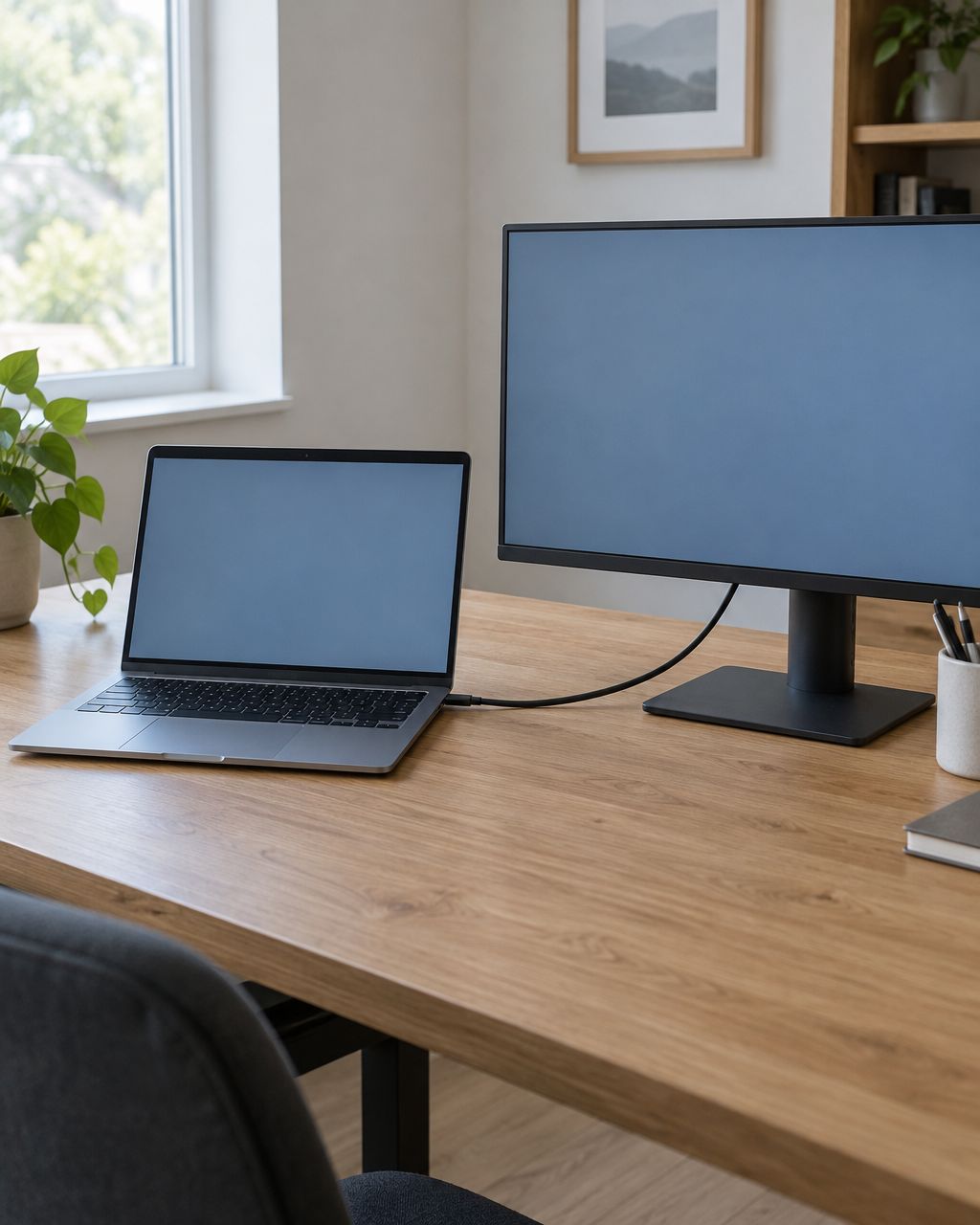
أحضر الملحقات التي تحتاجها عند المعاينة إن أمكن. شغّل اتصال الإنترنت، واختبر السماعات والميكروفون والكاميرا، ووصل وحدة تخزين خارجية بالمنفذ المناسب. إذا كنت تعمل بشاشة خارجية، تحقق من منفذ الصورة الذي تحتاجه ومن توافقه معها. راجع خطوات توصيل شاشة خارجية باللابتوب قبل اختيار الكابل أو المحول.
شكل المنفذ وحده لا يؤكد جميع وظائفه. لا تفترض أن كل منفذ USB-C يدعم شحن الجهاز أو إخراج الصورة؛ راجع مواصفات الموديل. واسأل عن المحولات المطلوبة قبل أن تصبح جزءًا غير محسوب من تجربة استخدامك.
اختبر الاتصال والشحن والجهاز مفتوح، ثم حرّك كابل الشاحن حركة طبيعية لطيفة. الانقطاع المتكرر يستحق فحصًا، لا وعدًا بأنه ناتج عن طريقة إمساك السلك. تأكد أيضًا أن الشاحن مطابق للمواصفات المطلوبة وأن وصف المنتج يوضح ما يأتي مع الجهاز.
نظام التشغيل والحسابات: لا تشترِ مشكلة وصول
اطلب تشغيل الجهاز أمامك والتأكد من إمكانية الدخول إليه بصورة طبيعية. يجب أن يكون واضحًا إن كان الجهاز يتطلب حساب جهة عمل، أو عليه كلمة مرور لا تعرفها، أو يخضع لإدارة تمنعك من تغيير الإعدادات اللازمة.
وجود Windows على الجهاز لا يكفي لتأكيد دعم الموديل للإصدار المطلوب. في 2026، راجع التوافق الرسمي وأهلية الترخيص والتحديثات من مصدر موثوق، ولا تبنِ قرارك على عبارة «النظام يعمل» فقط.
- طابق الموديل مع المعلومات المعروضة داخل النظام.
- تحقق من أن الحسابات السابقة وقيود المؤسسة لن تمنع استخدامك.
- اطلب توضيح حالة الترخيص دون قبول برامج غير موثوقة كميزة.
- تجنب نقل بياناتك الشخصية إلى الجهاز قبل تنظيفه وتجهيزه بأمان.
إذا كان الجهاز تابعًا لمؤسسة سابقًا، فاطلب إزالة قيود الإدارة بطريقة رسمية. لا تشترِ على أساس تجاوز كلمة مرور أو تعطيل الحماية؛ أنت تحتاج جهازًا يمكنك استخدامه وصيانته بصورة طبيعية.
الاسم المعروف لا يحل محل حالة الجهاز
Lenovo ThinkPad وDell Latitude وMicrosoft Surface أسماء تعرفها أثناء البحث عن أجهزة الأعمال والتنقل. لكنها ليست ضمانًا موحدًا للمواصفات أو للملحقات أو للحالة؛ كل موديل ووحدة فعلية يحتاجان إلى وصف وفحص مستقلين.
| ما تقارنه | فائدته | حدود الاعتماد عليه |
|---|---|---|
| اسم الماركة والسلسلة | يساعدك على البحث عن مستندات الجهاز | لا يثبت حالة البطارية أو الشاشة |
| رقم الموديل الكامل | يحدد المواصفات وإمكانات الترقية | لا يكشف كل عيب في الوحدة المستخدمة |
| صور الجهاز الفعلي | توضح الحالة الخارجية والملحقات | لا تعوض تجربة التشغيل |
| نتائج الفحص والضمان المكتوب | تساعد على تقييم المخاطر | يجب معرفة طريقة الفحص والاستثناءات |
في محتوى TAJLAP عن اللابتوب المستعمل، القاعدة هي ربط القرار بالمواصفات والحالة، لا تفضيل ماركة بلا سبب يخص استخدامك. أفضل خيار لك هو الذي يفعل ما تحتاجه ويمكن التحقق من تفاصيله، حتى لو لم يكن الاسم الذي بدأت البحث عنه.
الضمان والاسترجاع: اطلب التفاصيل الخاصة بالمنتج
الضمان ليس كلمة تكفي وحدها. اسأل من يقدم الضمان، وما الأعطال التي يغطيها، وكيف تطلب الخدمة، وما المستثنى منه. لا تخلط بين ضمان الأعطال وحق الاسترجاع؛ لكل منهما شروط يجب فهمها بصورة مستقلة.
في TAJLAP يختلف الضمان بحسب المنتج، لذلك لا تفترض أن شروط جهاز تنطبق على جهاز آخر. لا تعتمد على كلام عام عن المتجر بدلًا من معلومات المنتج الذي ستختاره.
قبل القرار، احتفظ بالوصف المتفق عليه، وصور الحالة، ومعلومات الملحقات، وشروط الضمان والاسترجاع. إن كان هناك عيب معلن، تأكد أنه موثق. وإذا لم تتضح المسؤولية عن الشحن أو الفحص عند حدوث مشكلة، اسأل قبل الشراء لا بعده.
متى تختار الجديد بدلًا من المستعمل؟
قارن الجديد والمستعمل على أساس ما تحصل عليه فعليًا: الحالة، ودعم النظام، والضمان، والملحقات، والوقت الذي تستطيع تخصيصه للفحص. لا تجعل المقارنة مجرد رقم مواصفات مرتفع مقابل رقم أقل.
الجديد يستحق المقارنة إذا كانت أولوية شراء الجهاز تقليل الغموض حول الاستخدام السابق. والمستعمل يستحق النظر إذا كان موصوفًا بدقة وينجح في الفحص ويتوافق مع حاجتك. وفي الحالتين، اترك أي خيار يتطلب تنازلًا عن برنامج أساسي أو يحمل عيبًا لا تستطيع تقييمه.
TAJLAP تتجه إلى تغطية الجديد والمستعمل، لكن هذا الدليل لا يعد بتوفر موديل بعينه. المحتوى يساعدك على تجهيز قائمة أسئلة، بينما قرار الشراء النهائي يعتمد على المنتج الذي يمكن التحقق من معلوماته عند عرضه.
أسئلة شائعة
هل اللابتوب المستعمل مناسب للدراسة؟
اللابتوب المستعمل مناسب للدراسة عندما يشغّل برامجك المطلوبة وينجح في فحص البطارية والشاشة والاتصال. راجع أيضًا الكاميرا والميكروفون إذا كانت المحاضرات عبر الإنترنت.
هل أختار لابتوب مستعمل بمعالج i7 دائمًا؟
لا، اسم i7 وحده لا يحدد الاختيار المناسب. اطلب رقم المعالج كاملًا وقارن احتياج برامجك وحالة الجهاز قبل اتخاذ القرار.
هل شحن البطارية 100% يعني أنها سليمة؟
لا، شحن البطارية 100% لا يثبت احتفاظها بالسعة الأصلية. راجع تقرير البطارية واختبار التشغيل دون الشاحن.
هل Lenovo ThinkPad المستعمل له مواصفات موحدة؟
لا، Lenovo ThinkPad اسم سلسلة تضم موديلات وتجهيزات مختلفة. تحقّق من رقم الموديل والذاكرة والتخزين والشاشة في الجهاز الفعلي.
هل ضمان اللابتوب يشمل البطارية والشاحن؟
لا تفترض شمول البطارية والشاحن؛ التغطية تعتمد على شروط ضمان المنتج. اطلب الاستثناءات ومسؤولية الخدمة كتابةً.
ما أهم ما أراجعه عند شراء لابتوب مستعمل عن بُعد؟
راجع صور الجهاز الفعلي والمواصفات ونتائج الفحص وشروط الاسترجاع. اطلب توضيح العيوب والملحقات قبل الدفع.
هل يمكن زيادة ذاكرة أي لابتوب مستعمل؟
لا، إمكانية زيادة الذاكرة تختلف بحسب الموديل وتصميمه. راجع دليل الموديل قبل الاعتماد على ترقية لاحقة.
خطوة أخيرة قبل اتخاذ القرار
لا تعتمد على قائمة فحص محفوظة إذا لم يطبقها أحد على الجهاز الذي ستشتريه. جهازان يحملان الاسم نفسه لا يصبحان متساويين لأن الإعلان يستخدم الصورة أو الكلمات نفسها. اطلب دليلًا يخص الوحدة الفعلية، وأعد ترتيب خياراتك إذا غابت معلومة أساسية.
احتفظ بملاحظاتك في ورقة بسيطة: الموديل، والمواصفات، والحالة، والملحقات، وما جرى اختباره، وشروط الخدمة. وعندما تقارن خياراتك في 2026، اختر الجهاز الذي يحقق مهامك بأوضح معلومات، لا الجهاز الذي يملك أطول وصف إعلاني.