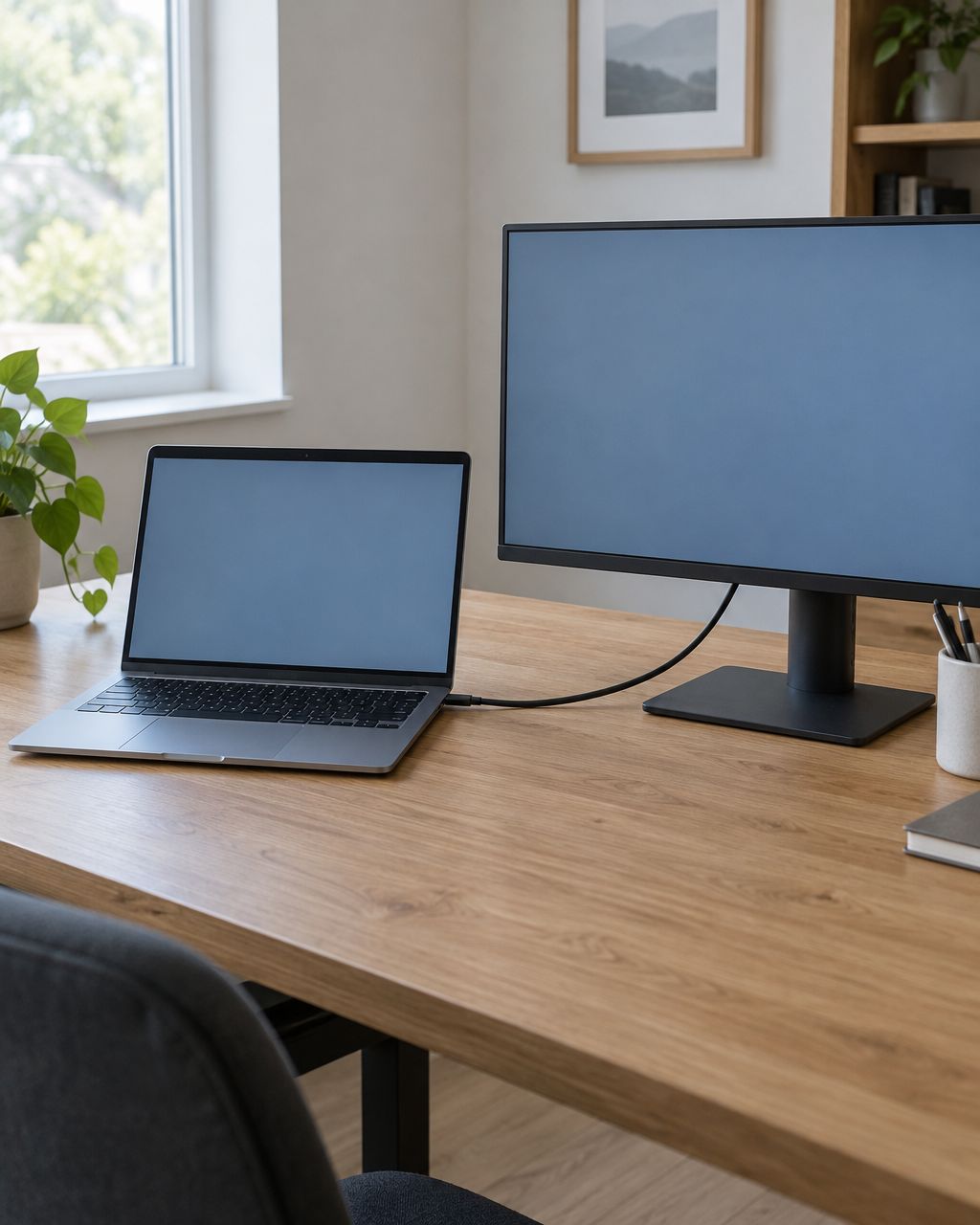
لتوصيل شاشة خارجية باللابتوب، طابق منفذ إخراج الصورة في الجهاز مع مدخل الشاشة، ثم اختر كابلًا يدعم الدقة ومعدل التحديث المطلوبين. وجود USB-C لا يثبت وحده أن المنفذ ينقل الفيديو أو يشحن الجهاز. هذا الدليل يشرح فحص التوافق والتوصيل، ثم التعامل مع عدم ظهور الصورة دون شراء محولات عشوائية.
- توصيل شاشة خارجية باللابتوب يبدأ بمواصفات المنفذين، لا بشكل الكابل فقط.
- USB-C يحتاج دعم إخراج الصورة؛ راجع DisplayPort Alt Mode أو مواصفات المنفذ الرسمية.
- الدقة ومعدل التحديث يحددهما الجهاز والشاشة والكابل معًا.
- جرّب الاتصال المباشر أولًا قبل إضافة موزع أو محطة توصيل.
كيف توصل شاشة خارجية باللابتوب؟
- اعرف الموديل الكامل للابتوب والشاشة.
- راجع منافذ إخراج الصورة في دليل الجهاز.
- حدّد مدخلًا متوافقًا في الشاشة.
- اختر كابلًا أو محولًا معلنًا لدعم هذا الاتصال.
- وصّل الشاشة بالكهرباء واختر مدخل الصورة الصحيح.
- اختر التكرار أو التوسيع من إعدادات النظام.
- اضبط الدقة ومعدل التحديث ضمن القيم المدعومة.
للتعرف على الفئة، راجع قسم شاشات الكمبيوتر في TAJLAP. وجود القسم لا يؤكد توفر شاشة بعينها؛ استخدم الخطوات للتحقق من أي موديل تفكر فيه قبل الشراء.
لماذا لا يكفي تشابه المنافذ؟
شكل الموصل يخبرك كيف يركب الكابل، لكنه لا يشرح جميع الوظائف التي يدعمها. هذا مهم خصوصًا في USB-C؛ يمكن أن تجد منفذًا يدعم البيانات والشحن دون إخراج الصورة المطلوب لشاشتك.
كذلك لا تساوي الصورة التي تظهر فعلًا تشغيل الشاشة بأعلى دقة وأعلى معدل تحديث. حدود الاتصال تأتي من سلسلة كاملة: اللابتوب والكابل أو المحول والشاشة. زيادة قدرة أحدها لا تلغي حدًا موجودًا في عنصر آخر.
TAJLAP يشرح توافق الشاشة الخارجية لمن يريد تجهيز مكتب يعمل من أول اختيار، دون افتراض أن كل ملحق يناسب كل جهاز. الإرشادات هنا عامة وليست اختبارًا للابتوب أو شاشة محددة.
HDMI وDisplayPort وUSB-C: ما الفرق العملي؟
| نوع الاتصال | الاستخدام المناسب | ما تتحقق منه | القيد الأساسي |
|---|---|---|---|
| HDMI | اتصال مباشر عند وجوده في الطرفين | الدقة ومعدل التحديث المدعومان | الإصدار وقدرة الجهاز والكابل تؤثر في النتيجة |
| DisplayPort | توصيل الكمبيوتر بالشاشة المتوافقة | نوع الموصل ومواصفات الطرفين | وجود المنفذ لا يثبت جميع مزايا الإصدارات |
| USB-C مع إخراج صورة | مكتب يعتمد على منفذ متعدد الوظائف | دعم الفيديو ووظائف الشاشة والكابل | USB-C وحده ليس ضمانًا للفيديو أو الشحن |
| محول أو محطة توصيل | ربط منافذ مختلفة أو ملحقات إضافية | الاتجاه والتوافق والقدرات المعلنة | يضيف عنصرًا قد يحد الاتصال |
يوضح دليل Dell الرسمي عن DisplayPort، الذي راجعناه في أكتوبر 2026، استخدام الاتصال لنقل الصورة والصوت ودعم الشاشات المتعددة في التجهيزات المتوافقة. لكنه لا يجعل كل لابتوب أو محطة توصيل قادرًا على تشغيل العدد والدقة نفسيهما.
الخطوة الأولى: دوّن الموديل والمنافذ
ابحث عن رقم الموديل الكامل من معلومات الجهاز أو ملصقه، ثم افتح دليل الشركة. كلمة Lenovo أو Dell أو HP لا تكفي، وحتى اسم السلسلة يضم تجهيزات مختلفة.
في الشاشة، راجع المداخل المتاحة وما إذا كانت بعض الوظائف تخص مدخلًا معينًا. هناك فرق بين منفذ لتوصيل الكمبيوتر ومنفذ USB لملحقات الشاشة؛ لا تعامل جميع المنافذ كأنها مداخل صورة.
جهّز المعلومات التالية:
- موديل اللابتوب والشاشة كاملين.
- منفذ الإخراج ومدخل الصورة.
- الدقة ومعدل التحديث اللذان تريد تشغيلهما.
- هل تحتاج صوتًا من الشاشة؟
- هل تحتاج شحن اللابتوب عبر الاتصال نفسه؟
إذا كانت إحدى الإجابات مجهولة، لا تجعل شراء محول أغلى بديلًا عن معرفتها. المواصفات الرسمية أداة اختيار، وليست خطوة إضافية يمكن تجاهلها.
الخطوة الثانية: اختر الكابل أو المحول
عندما يوجد المنفذ المتوافق في الطرفين، ابدأ بكابل مباشر مناسب للقدرات المطلوبة. يقلل الاتصال المباشر عدد العناصر التي تحتاج فحصها إذا لم تظهر الصورة، لكنه لا يعفي من مطابقة المواصفات.
إذا احتجت محولًا، راجع اتجاه التحويل. تحويل إشارة جهاز إلى مدخل شاشة ليس دائمًا قابلًا للعمل في الاتجاه المعاكس، كما تختلف المحولات التي تحتاج طاقة أو تعريفات عن الكابل البسيط.
لا تعتمد على العبارات التالية دون تفاصيل:
- «يدعم جميع الأجهزة» دون قائمة وظائف واضحة.
- «USB-C» دون ذكر دعم الفيديو.
- «4K» دون تحديد معدل التحديث والقيود.
- «شحن» دون توضيح قدرة التوصيل واحتياج الجهاز.
القيمة الفعلية للكابل هي التوافق المطلوب، لا اللون أو عدد المنافذ. ولا توجد حاجة إلى شراء محطة كبيرة إذا كانت المهمة الوحيدة هي توصيل شاشة واحدة بالطريقة المباشرة.
الخطوة الثالثة: اختر التكرار أو التوسيع
بعد توصيل الشاشة وتشغيلها واختيار المدخل الصحيح، استخدم إعدادات العرض في النظام. في Windows يفتح الاختصار Windows + P خيارات العرض؛ تختلف ترجمة أسماء الخيارات بحسب لغة الجهاز.
التكرار يعرض المحتوى نفسه على الشاشتين. التوسيع يجعل الشاشة الخارجية مساحة عمل إضافية، فتستطيع وضع مستند على شاشة واجتماع على الأخرى. وإذا اخترت الشاشة الخارجية وحدها، لا يعني اختفاء الصورة من شاشة اللابتوب أنها تعطلت.
| وضع العرض | متى يفيد؟ | ما تتوقعه؟ |
|---|---|---|
| تكرار | تقديم عرض أو مشاركة المحتوى نفسه | صورة متشابهة على الشاشتين |
| توسيع | العمل على نوافذ مختلفة | مساحة إضافية للتحرك بالنوافذ |
| الشاشة الخارجية فقط | العمل من شاشة المكتب | الاعتماد على الخارجية للعرض |
رتّب موضع الشاشات في الإعدادات بحسب موقعها الحقيقي على المكتب. إذا كان مؤشر الفأرة ينتقل إلى الجهة التي لا تتوقعها، فالمشكلة غالبًا في ترتيب العرض، لا في الكابل.
الخطوة الرابعة: اضبط الدقة ومعدل التحديث
الدقة تحدد عدد نقاط الصورة، ومعدل التحديث يحدد تكرار تحديثها في الثانية. مثلًا، 1920 × 1080 دقة، و60 هرتز معدل تحديث؛ هما وصفان مختلفان ولا يغني أحدهما عن الآخر.
اختر القيم التي يدعمها الاتصال والشاشة، ولا تفرض قيمة غير موجودة في إعدادات الجهاز. إذا ظهر النص صغيرًا، راجع إعداد حجم النص أو التحجيم قبل خفض الدقة مباشرة، لأن تغيير الدقة قد يؤثر في وضوح الصورة.
للتأكد من النتيجة:
- اعرض نصًا وجداول شبيهة بما تستخدمه.
- تحقّق من الدقة المختارة للشاشة الخارجية نفسها.
- راجع معدل التحديث من إعدادات العرض المناسبة.
- اختبر سكون الجهاز ثم عودة الصورة.
- جرّب الصوت من مصدره المطلوب إذا كانت الشاشة تدعمه.
لا ننسب تحسنًا رقميًا للإنتاجية أو راحة العين لأن هذا الدليل لا يتضمن تجربة مستخدمين. النتيجة المطلوبة أبسط: اتصال ثابت ونص قابل للقراءة ومساحة عمل تناسبك.
الشاشة لا تعرض صورة: ما ترتيب الفحص؟
ابدأ بالأشياء التي تستطيع التحقق منها دون مخاطرة. لا تغيّر إعدادات متقدمة أو تثبت تعريفات من مواقع غير رسمية لمجرد أن الشاشة سوداء.
- تأكد من تشغيل الشاشة ووصول الكهرباء.
- اختر المدخل الذي وصلته بالفعل، لا مدخلًا آخر يحمل الاسم نفسه تقريبًا.
- افحص ثبات الكابل في الطرفين دون ضغط على المنافذ.
- راجع دعم إخراج الصورة في منفذ اللابتوب.
- جرّب الاتصال المباشر دون الموزع إن كان ذلك ممكنًا.
- راجع إعدادات العرض وتحديثات التعريف من الشركة الرسمية.
إذا أمكن اختبار الشاشة على جهاز آخر بكابل معروف التوافق، يساعد ذلك على عزل المشكلة. لا تعتبر نجاح الشاشة على جهاز آخر دليلًا على دعم منفذ لابتوبك للوظائف نفسها.
تظهر الصورة لكن الدقة المطلوبة غير متاحة
راجع قدرات الاتصال والمحول والدقة المدعومة على المدخل المستخدم. وجود شاشة عالية الدقة لا يعني أن أي كابل أو محطة توصيل سيقدم كامل قدراتها.
توقف صوت اللابتوب بعد التوصيل
قد يختار النظام الشاشة مخرجًا للصوت. إذا كانت بلا سماعات، أعد اختيار سماعات اللابتوب أو المخرج الذي تستخدمه من إعدادات الصوت؛ لا تتعامل مع ذلك باعتباره عطلًا في السماعات قبل الفحص.
يعمل الاتصال ثم ينقطع
راجع الكابل وثبات الموصل وطاقة محطة التوصيل والتعريفات الرسمية. لا تثنِ المنفذ أو تضغط عليه لتثبيت الصورة؛ إذا ظهر ضرر مادي، أوقف الاختبارات غير الآمنة واستعن بفني.
هل يمكنك توصيل شاشتين؟
الإجابة تخص اللابتوب ومحطة التوصيل ومنافذها والدقة المطلوبة. بعض التجهيزات تدعم الشاشات المتعددة، لكن لا تنقل قدرة جهاز إلى جهاز آخر لمجرد اشتراكهما في USB-C.
راجع عدد الشاشات الذي تدعمه الشركة في الوضع المطلوب. وكذلك راجع ما إذا كانت محطة التوصيل تحتاج تعريفًا أو طاقة منفصلة؛ لا تجعل عدد فتحاتها وحده أساس المقارنة.
ماذا تسأل قبل شراء الشاشة؟
اطلب الموديل الكامل والمداخل والكابلات المشمولة والوظائف التي تحتاجها. واسأل عن الضمان وفق المنتج نفسه، لا باعتباره شرطًا واحدًا لجميع شاشات الماركة.
إذا كنت تقارن ملحقات الاتصال، يمكنك التعرف على قسم إكسسوارات الكمبيوتر. هذه إحالة للفئة الموجودة بالموقع وليست وعدًا بمخزون أو كابل معين.
أسئلة شائعة
هل كل منفذ USB-C يشغّل شاشة خارجية؟
لا، تشغيل شاشة خارجية عبر USB-C يحتاج دعم إخراج الصورة في منفذ الجهاز والكابل. راجع مواصفات الموديل بدل الاعتماد على شكل المنفذ.
هل HDMI أفضل من DisplayPort دائمًا؟
لا توجد أفضلية ثابتة لكل استخدام. اختر الاتصال الذي يدعمه جهازك وشاشتك بالدقة ومعدل التحديث المطلوبين.
ما الفرق بين تكرار الشاشة وتوسيعها؟
التكرار يعرض المحتوى نفسه، والتوسيع يضيف مساحة عمل للنوافذ. اخترهما بحسب طريقة استخدامك للشاشتين.
هل كابل الصورة يشحن اللابتوب؟
لا تفترض ذلك؛ الشحن يعتمد على نوع الاتصال ودعم الجهاز والشاشة والكابل. HDMI وDisplayPort التقليديان ليسا بديلًا عن شاحن اللابتوب.
لماذا تظهر الشاشة بدقة أقل من مواصفاتها؟
راجع حدود الجهاز والكابل والمحول والمدخل المستخدم. أعلى دقة للشاشة لا تعني دعم جميع الاتصالات لها.
هل اختفاء الصوت بعد توصيل الشاشة يعني عطلًا؟
ليس بالضرورة؛ راجع مخرج الصوت المختار في النظام. قد تتحول الإشارة إلى شاشة لا تحتوي على سماعات.
قاعدة أخيرة قبل تجهيز المكتب
تحقق من سلسلة الاتصال كاملة قبل شراء الملحقات. معرفة الموديل ووظائف منفذه تقلل التخمين، وتمنع تحويل مشكلة توافق إلى مجموعة محولات لا تحتاجها.
مرجع المعلومات: دليل Dell عن DisplayPort، تمت مراجعته في أكتوبر 2026. الصور توضيحية مولدة، ولا تمثل أجهزة عرض أو مخزون TAJLAP.